显示标签为“VMware虚拟化”的博文。显示所有博文

2012年6月11日

VMware vCenter Converter Standalone client 安装步骤


VMware vCenter Converter Standalone client 安装步骤
要连线到你安装好的VMware Esxi时,你必须要先安装VMware vCenter Converter Standalone client连线软体,这个软体也是免费提供的,可到VMware网站下载,或参考如何注册及下载vmware相关免费(free)软体1.首先先选择要安装的语言版本。


 图_VMware vCenter Converter Standalone client 安装步骤_1
图_VMware vCenter Converter Standalone client 安装步骤_1

2.选择[Next>]下一步确认要安装。
 图_VMware vCenter Converter Standalone client 安装步骤_2
图_VMware vCenter Converter Standalone client 安装步骤_2

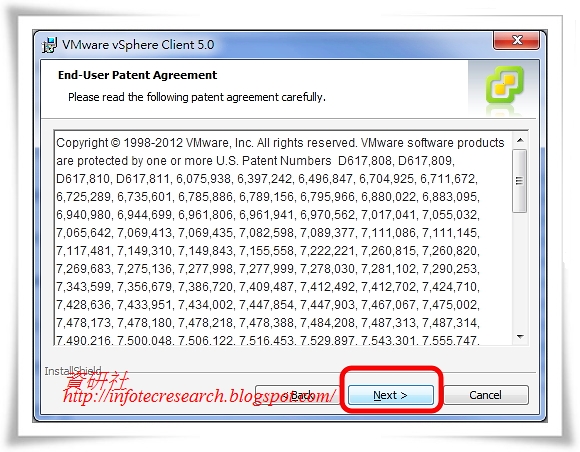
3.选择[Next>]同意下列说明。
 图_VMware vCenter Converter Standalone client 安装步骤_3
图_VMware vCenter Converter Standalone client 安装步骤_3

4.选择[I agree to the terms in the license agreement]同意版权说明,并按[Next>]继续。
 图_VMware vCenter Converter Standalone client 安装步骤_4
图_VMware vCenter Converter Standalone client 安装步骤_4
5.输入组织名称并按[Next>]继续。
 图_VMware vCenter Converter Standalone client 安装步骤_5
图_VMware vCenter Converter Standalone client 安装步骤_5
6.若欲修改安装目录,可选择[Change]来改变,否则按[Next>]继续。
 图_VMware vCenter Converter Standalone client 安装步骤_6
图_VMware vCenter Converter Standalone client 安装步骤_6
7.设定完成后按[Install]开始安装。
 图_VMware vCenter Converter Standalone client 安装步骤_7
图_VMware vCenter Converter Standalone client 安装步骤_7
8.系统会出现安装进度。
 图_VMware vCenter Converter Standalone client 安装步骤_8
图_VMware vCenter Converter Standalone client 安装步骤_8
9.安装完成后会出现[Finish],按下后完成安装。
 图_VMware vCenter Converter Standalone client 安装步骤_9
图_VMware vCenter Converter Standalone client 安装步骤_9
10.桌面会出现一个VMware vSphere Client的图示供连结。
图_VMware vCenter Converter Standalone client 安装步骤_10


2012年6月4日

如何中断VMware Esxi Server的VMware vSphere Client连线

如何中断VMware Esxi Server的VMware vSphere Client连线


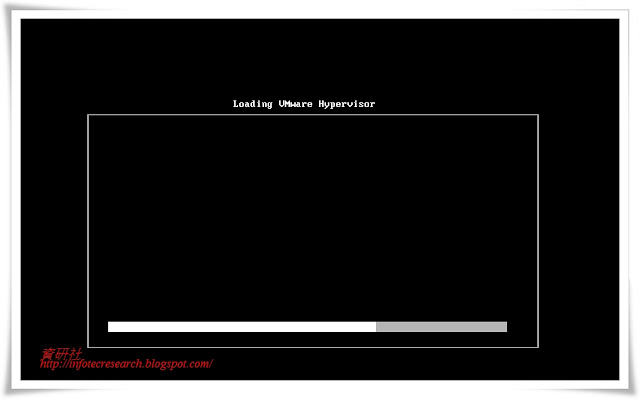
一般来说VMware Esxi Server会设定固定IP来让VMware vSphere Client可以从远端来连线,但为了安全考量,你可以将连线关闭来防止其他人连线,因为Esxi本身并没有防火墙来防此外部连线,欲关闭连线可参考下列设定方式,中断连线并不会影响正在运行的虚拟机运作:1.进入系统后选定<F2>Customize System进入系统。
 图_如何中断VMware Esxi Server的VMware vSphere Client连线_1

图_如何中断VMware Esxi Server的VMware vSphere Client连线_1


2.进入设定画面后选择Disable Management Network来中断vSphere Client的远端连线。

2012年6月3日

如何设定VMware Esxi Server让VMware vSphere Client可以连线


如何设定VMware Esxi Server让VMware vSphere Client可以连线


一般来说VMware Esxi Server会设定固定IP来让VMware vSphere Client可以从远端来连线,当你安装好VMware Esxi时,预设是使用DHCP给定一个动态IP位置,所以我们必须设定一个固定IP给这台伺服器,设定方式可参考下列说明:


1.进入系统后选定<F2>Customize System进入系统。
 图_如何设定VMware Esxi Server让VMware vSphere Client可以连线_1
图_如何设定VMware Esxi Server让VMware vSphere Client可以连线_1


2.选定Configure Management Network选项来设定网路。

2012年6月2日

VMware Esxi连线及开机密码设定方法


VMware Esxi连线及开机密码设定方法

1.当VMware Esxi安装完成后(安装步骤可参考VMware Esxi安装步骤(教学)),预设是没有开机密码的,且为安全性考量,远端是无法连线的。


 图_VMware Esxi连线及开机密码设定方法_1
图_VMware Esxi连线及开机密码设定方法_1

2012年6月1日

VMware Esxi安装步骤(教学)


VMware Esxi安装步骤(教学)

在安装Esxi之前,请先确认你的电脑有支援虚拟化运算,一般来说你必须设定Bios,使它支援虚拟化指令集,一般来说是将Bios中Virtulization Technology (VT) 相关功能设定为enabled ,因为每一台设备的Bios设定皆不一定,所以无法逐一介绍。

1.若你是实体机器,请将Bios设定为光碟开机,并将光碟插入光碟机中,若你是想在VMware Workstation中建立,可参考如何利用VMware Workstation中建立Esxi虚拟机的步骤将开机设定为ISO档即可。
图_VMware Esxi安装步骤(教学)_1

2.系统会跑相关的开机程序,若安装上有问题则会显示错误讯息,有可能因为你安装的版本不适合你的机器,故你可以参考如何寻找合适的VMware ESXi 版本安装虚拟主机(或伺服器,如IBM及HP各型号),寻找可以安装的Esxi版本。


2012年5月31日


如何利用VMware Workstation中建立Esxi虚拟机


本篇文章除了介绍如何在VMware Workstation中建立虚拟机的方法外,也可以做为Esxi的安装方法参考。要在VMware中建立Esxi的虚拟机之前,请先将你的Bios中Virtulization Technology (VT) 相关功能设定为enabled,因为每一台设备的Bios设定皆不一定,所以无法逐一介绍。
1.首先开启VMware Workstation,点选[File]=>[New]=>[Virtual Machine]


图_如何利用VMware Workstation中建立Esxi虚拟机_1


2.点选[Typical(recommended)]的设定选项,若您要自订各项设定则可选择[Custom(advanced)]的选项。

2012年5月21日

如何下载Trilead VM Explorer (VMX)

如何下载Trilead VM Explorer (VMX)


Trilead VM Explorer (VMX)是一套免费(Free)管理VMware的软体,它可以对VMware ESXi及Hyper-V Server 2008 R2的虚拟机进行档案备份,下载的方法如下:1.连线至http://www.trilead.com/Download/的网址2.勾选两个必读选项

如何寻找合适的VMware ESXi 版本安装虚拟主机(或伺服器,如IBM及HP各型号)

如何寻找合适的VMware ESXi 版本安装虚拟主机(或伺服器,如IBM及HP各型号)


1.输入寻找主机合适VMware ESXi版本的网址http://www.vmware.com/resources/compatibility/search.php2.选择主机的制造厂牌,如IBM, HP, DELL等.3.若还有其他资讯可在其他选项

如何注册及下载vmware相关免费(free)软体

如何注册及下载vmware相关免费(free)软体


1.进入VMware网站,点选"我的VMware" ,若是第一次登入请"注册我的VMware",若已注册过则直接登入即可。

如何建置免费的私有云或虚拟化环境(Free Private Cloud Computing with VMware Virtualization)

如何建置免费的私有云或虚拟化环境(Free Private Cloud Computing with VMware Virtualization)


相关文字说明,可参考VMware网站,本篇文章仅就操作面进行解说。首先需要下载相关的软体:
  1. VMware vSphere Hypervisor (ESXi)
  2. VMware vCenter Converter Standalone client
  3. VMware vSphere Client
  4. Trilead VM Explorer (VMX)

BlogAD